把豆瓣书影音搬进 LifeDeck
全程在电脑浏览器里完成,大约五分钟。导出的是一个 ZIP 资源包 (记录 + 封面图),传到 iPhone 后在 LifeDeck 里一键导入,封面直接带入,无需联网匹配。
安装浏览器脚本管理器
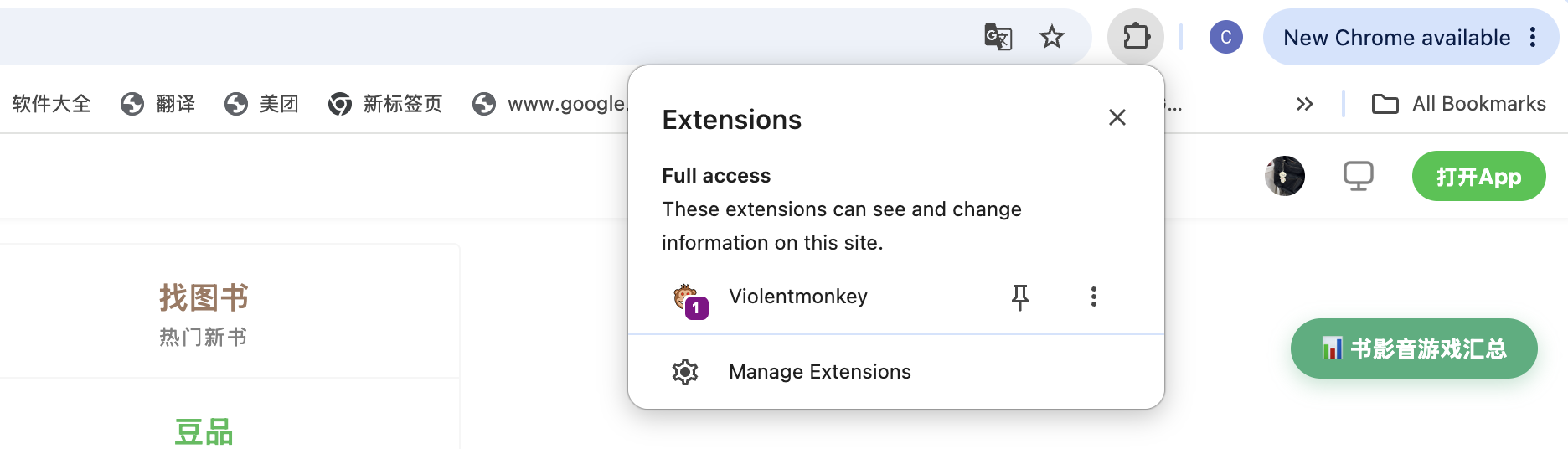
在电脑上的 Chrome / Edge 安装 Violentmonkey(暴力猴)扩展。已装有 Tampermonkey(油猴)的可以跳过这一步。
安装 Violentmonkey ↗
安装豆瓣导出脚本
点击下面的按钮打开脚本安装地址,在弹出的脚本管理器窗口里确认安装(脚本名为「豆瓣书影音游戏数据导出工具」)。


在自动出现的浮窗里点导出
列表页打开后,页面上会自动出现「书影音游戏汇总」小浮窗——这就是导出工具,不用去别处找。点击浮窗里的「导出」,弹出导出设置窗口。

勾选封面资源,开始抓取
字段保持默认即可(标题、个人评分、标记日期、短评都会用到)。务必勾上「同时导出海报/封面资源」——这是封面能带进 LifeDeck 的关键。条目很多时可以用「仅导出指定页码范围」分批导。然后点「开始抓取」,等待完成。

下载完整资源包 ZIP
抓取完成后,点击「下载封面 ZIP」保存完整资源包。包内含 covers/、data/*.json、data/*.xlsx 和 cover-manifest.json。

把 ZIP 传到 iPhone
不要解压,把 ZIP 原样传到手机:隔空投送(AirDrop)、iCloud 云盘、微信文件传输助手都可以。收到后存到「文件」App 里。
在 LifeDeck 里导入
打开 LifeDeck → 设置 → Import,选择刚才的 ZIP。App 会自动识别分类、列出条目预览,确认后一键导入——评分、标记日期、短评、封面全部带入。
常见问题
条目太多,抓取很慢或中断了怎么办?
用导出弹窗里的「仅导出指定页码范围」分批抓取、分批下载 ZIP,在 LifeDeck 里依次导入即可——已导入的条目会自动跳过,不会重复。
部分封面没有带进来?
个别条目豆瓣本身就没有封面图,或抓取时下载失败。导入完成后 LifeDeck 会提示「Match N covers」,点一下即可联网补齐;也可以进入单个条目页手动搜索或上传封面。
只有 CSV / Excel / JSON 文件,没有 ZIP,能导入吗?
可以。LifeDeck 同样支持单独的 .csv / .xlsx / .json 数据文件(包括 Letterboxd、Goodreads 的官方导出),只是这种方式不含封面,需要导入后联网匹配。
剧集会被识别吗?
会。标题里带「第 X 季 / Season N」的条目在导入电影分类时会自动归为剧集。